Hướng dẫn chọn chuột máy tính cho người mới bắt đầu — Lựa chọn thông minh, phù hợp nhu cầu
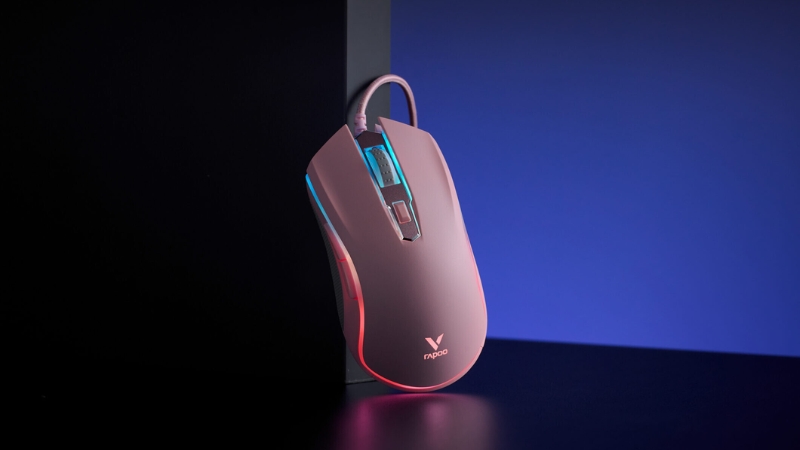
Chọn chuột máy tính phù hợp giúp bạn thao tác chính xác, giảm mỏi tay và tăng hiệu suất công việc hoặc chơi game. Nếu bạn muốn một con chuột thoải mái, phù hợp với kiểu cầm và nhu cầu sử dụng (văn phòng, học tập, hay gaming), hãy ưu tiên công thái học, loại kết nối, và cảm biến độ nhạy khi quyết định mua.
Bài viết này sẽ dẫn bạn qua những khái niệm căn bản và tiêu chí thiết thực — từ phân loại chuột phổ biến đến cách so sánh thông số kỹ thuật — để bạn dễ dàng chọn sản phẩm phù hợp mà không bị choáng ngợp bởi quảng cáo. Bạn sẽ tìm thấy mẹo bảo quản đơn giản và vài gợi ý mẫu phù hợp cho người mới bắt đầu.
Tại sao chọn chuột máy tính phù hợp lại quan trọng?
Một chuột phù hợp ảnh hưởng trực tiếp đến độ chính xác, thoải mái khi thao tác và khả năng làm việc liên tục mà không mệt mỏi. Lựa chọn phù hợp giảm rủi ro chấn thương và giúp bạn hoàn thành công việc hoặc chơi game nhanh hơn, ít gián đoạn hơn.
Ảnh hưởng đến trải nghiệm sử dụng
Chuột có cảm biến tốt, DPI phù hợp và polling rate ổn định mang lại con trỏ mượt, chính xác khi bạn chỉnh sửa ảnh, thao tác văn bản hoặc nhắm mục tiêu trong game. Nếu DPI quá thấp, bạn phải di chuyển tay nhiều; nếu quá cao, con trỏ sẽ nhảy khiến thao tác thiếu kiểm soát.
Thiết kế hình dạng và kích thước ảnh hưởng đến kiểu cầm (palm, claw, fingertip). Nếu chuột quá nhỏ hoặc quá to so với lòng bàn tay, bạn sẽ phải bù lực bằng ngón tay hoặc cổ tay, làm giảm độ chính xác.
Nút đặt không hợp lý, scroll lỏng hoặc switch kém chất lượng sẽ làm trải nghiệm tệ đi nhanh hơn bạn nghĩ. Chọn chuột có nút và cảm giác nhấp phù hợp với thói quen công việc của bạn.
Tác động đến sức khỏe cổ tay và bàn tay
Chuột ergonomics đúng kích thước giúp giữ cổ tay ở góc tự nhiên, giảm áp lực lên gân và dây chằng. Dùng chuột không vừa tay trong thời gian dài làm tăng nguy cơ hội chứng ống cổ tay và đau mạn tính.
Trọng lượng chuột cũng quan trọng: chuột quá nặng cần nhiều lực hơn, chuột quá nhẹ có thể buộc bạn điều chỉnh tư thế liên tục. Thay đổi giữa chuột có dây và không dây, hoặc sử dụng mouse pad có hỗ trợ cổ tay, có thể giảm căng thẳng cơ.
Bạn nên thử cầm và dùng vài phút trước khi mua; cảm giác thoải mái ban đầu thường phản ánh mức độ an toàn cho sức khỏe lâu dài.
Tăng hiệu suất làm việc và giải trí
Chuột phù hợp rút ngắn thời gian thực hiện thao tác lặp lại như kéo-thả, chọn văn bản, hoặc combo trong game. Trong công việc thiết kế, chỉnh sửa video hoặc chơi game FPS, sự chính xác ở từng pixel ảnh hưởng trực tiếp đến kết quả và tốc độ hoàn thành.
Các tính năng như nút macro, điều chỉnh DPI nhanh và profile lập trình sẵn giúp bạn tối ưu hóa hành động thường xuyên. Điều đó tiết kiệm thời gian và giảm số lần di chuyển tay không cần thiết.
Khi chuột phù hợp với thói quen của bạn, sai sót giảm xuống, thao tác mượt hơn và phản xạ trong game hoặc công việc trở nên hiệu quả hơn.
Các loại chuột máy tính phổ biến
Những lựa chọn phổ biến khác nhau ảnh hưởng trực tiếp tới độ chính xác, độ trễ, sự thoải mái khi cầm và thời lượng pin. Chọn theo nhu cầu cụ thể — công việc văn phòng, chơi game hay di chuyển — sẽ giúp bạn tiết kiệm tiền và tránh mua tính năng thừa.
Chuột có dây
Chuột có dây cung cấp kết nối ổn định và không cần pin.
Bạn nhận được độ trễ rất thấp và không lo gián đoạn khi dùng trong tác vụ đòi hỏi phản hồi nhanh như chỉnh hình ảnh hay chơi game cạnh tranh.
Ưu điểm chính:
- Độ trễ thấp: phù hợp khi bạn cần phản hồi tức thì.
- Không cần sạc: tiết kiệm chi phí vận hành.
- Giá cả: thường rẻ hơn tương đương không dây.
Hạn chế:
- Tính di động: dây có thể vướng và hạn chế không gian làm việc.
- Độ dài dây: cần kiểm tra độ dài phù hợp bàn làm việc của bạn.
Chú ý khi chọn: cổng USB, chất lượng dây (lớp bọc, chống rối), cảm biến (quang/laser) và DPI phù hợp với công việc của bạn.
Chuột không dây
Chuột không dây mang lại sự gọn gàng và linh hoạt cho bàn làm việc.
Bạn có thể chọn chuẩn kết nối Bluetooth hoặc USB receiver (dongle) tùy vào nhu cầu tương thích và độ ổn định.
Ưu điểm chính:
- Tiện lợi: không vướng dây, dễ di chuyển khi làm việc ngoài cơ quan hoặc trên laptop.
- Thẩm mỹ: bàn làm việc gọn hơn, phù hợp không gian tối giản.
Hạn chế:
- Pin/Pin sạc: cần thay pin hoặc sạc định kỳ.
- Độ trễ: một vài mẫu giá rẻ có thể có độ trễ cao hơn; chọn model có chế độ “low-latency” nếu cần.
- Tương thích: kiểm tra xem dongle có dùng được với nhiều thiết bị hay chỉ với 1 receiver.
Lưu ý chọn mua: thời lượng pin (tháng hay năm), chế độ ngủ tự động, công nghệ kết nối (Bluetooth LE, 2.4 GHz) và khả năng ghép đôi nhiều thiết bị.
Chuột gaming
Chuột gaming tập trung vào hiệu suất, nhiều nút và cảm biến cao cấp.
Bạn sẽ thấy DPI cao, tốc độ báo cáo (report rate) lớn và tùy chỉnh nút qua phần mềm.
Tính năng quan trọng:
- Cảm biến chất lượng cao: từ 8.000 DPI trở lên là phổ biến cho game thủ; chọn theo kiểu chơi (FPS cần DPI ổn định, MOBA cần nhiều nút).
- Polling rate: 500–1000 Hz giúp giảm độ trễ.
- Nút lập trình: bổ sung cho macro, thao tác nhanh trong trò chơi.
Yếu tố cần cân nhắc:
- Trọng lượng: nhẹ cho phản xạ nhanh; nặng cho kiểm soát chuột kéo dài.
- Công thái học: nhiều mẫu cho cầm lòng bàn tay, cầm chầu, cầm ngón tay.
- Kết nối: có bản wired cho độ trễ tối thiểu và wireless chuyên game với công nghệ low-latency.
Thử trước nếu có thể: cảm giác bấm nút, kích thước và vị trí nút ảnh hưởng lớn đến hiệu suất.
Chuột văn phòng
Chuột văn phòng thiết kế để dùng cả ngày, ưu tiên thoải mái và tiết kiệm năng lượng.
Bạn nhận được hình dạng trung tính, nút cơ bản và thời lượng pin dài.
Đặc điểm chính:
- Công thái học: đường cong hỗ trợ cổ tay, giảm mỏi khi làm việc liên tục.
- Nhiều chế độ cuộn: bánh cuộn mượt hoặc cuộn siêu nhanh cho tài liệu dài.
- Tiết kiệm pin: chế độ tiết kiệm và tuổi thọ pin kéo dài nhiều tháng đến năm.
Chú ý khi chọn: kích thước phù hợp tay bạn, cảm biến đủ chính xác cho công việc văn phòng (thường 800–1600 DPI), và các nút tiện lợi như nút tiến/lùi cho duyệt web.
Tiêu chí lựa chọn chuột cho người mới bắt đầu
Chọn chuột phù hợp giúp bạn thao tác chính xác, cầm thoải mái và dùng bền lâu. Tập trung vào độ nhạy, kích thước, vật liệu và số nút để tránh mua sai sản phẩm.
Độ nhạy (DPI) và hiệu suất
DPI (dots per inch) cho biết con chuột di chuyển nhanh hay chậm trên màn hình. Với người mới, chọn chuột có DPI điều chỉnh được (800–1600 mặc định, nâng lên 3200 khi cần) giúp bạn dễ tùy chỉnh theo thói quen dùng và kích thước màn hình.
Ngoài DPI, bạn cần chú ý cảm biến: cảm biến quang hoặc laser phổ biến nhất. Cảm biến quang hiện đại cho tracking ổn định trên bề mặt không phản quang; laser bỏ túi khi bạn muốn dùng trên nhiều loại bề mặt. Kiểm tra thông số “polling rate” (Hz): 125–1000 Hz là tiêu chuẩn; 500–1000 Hz sẽ mượt hơn nếu bạn di chuyển nhanh.
Thử trực tiếp trước khi mua nếu có thể. Điều chỉnh DPI trong driver khi cần để đạt độ chính xác cho công việc văn phòng hoặc chơi game nhẹ.
Kích thước và thiết kế theo tay cầm
Xác định kiểu cầm chuột của bạn: palm (cả bàn tay), claw (móng tay) hoặc fingertip (chỉ đầu ngón). Nếu bạn cầm bằng cả bàn tay, chọn chuột có thân dài và lưng cong hỗ trợ lòng bàn tay. Nếu bạn cầm kiểu claw hoặc fingertip, chuột nhỏ gọn, hông hơi nhô để dễ điều khiển sẽ phù hợp hơn.
Chú ý kích thước bàn tay: đo từ cổ tay đến đầu ngón giữa; dưới 17 cm thường hợp chuột nhỏ, 17–20 cm chọn size trung bình, trên 20 cm ưu tiên size lớn. Tay thuận trái hay phải cũng quyết định: chuột đối xứng phù hợp cả hai tay; chuột thiết kế cho tay phải cho thao tác thoải mái hơn nhưng kén người trái.
Độ nặng của chuột cũng quan trọng: chuột 80–110 g là phổ thông; nếu bạn di chuyển nhiều, chuột nhẹ (dưới 70 g) sẽ ít mỏi tay.

Chất liệu và độ bền
Vỏ chuột thường bằng nhựa ABS hoặc nhựa composite; bề mặt phủ cao su (soft-touch) tạo cảm giác êm nhưng dễ mòn theo thời gian. Chọn vật liệu có hoàn thiện bền, chống trượt ở vùng tiếp xúc ngón cái và lòng bàn tay. Các mối nối và phím nên đánh giá bằng cách nhấn thử: click phải có độ nẩy rõ, không lún, và không phát tiếng lách cách khó chịu.
Xem thông số tuổi thọ switch (ví dụ 10–50 triệu click). Thông số này cho biết chuột có thể dùng được bao lâu với tần suất bấm bình thường. Cổng kết nối và dây cáp cũng quan trọng: dây bện bền hơn dây nhựa; chuột không dây cần kiểm tra thời lượng pin và độ trễ kết nối.
Kiểm tra tem, bảo hành 12–24 tháng sẽ giúp bạn an tâm nếu gặp lỗi phần cứng.
Số lượng nút chức năng
Xác định mục đích dùng trước khi chọn số nút: cho văn phòng, 2–3 nút (trái, phải, cuộn) là đủ. Nếu thường xuyên duyệt web, hai nút phụ bên hông (back/forward) rất tiện. Người chơi game hay làm đồ họa có thể cần 5–12 nút để gán macro hoặc phím tắt.
Kiểm tra vị trí và kích thước nút: nút phụ nên đặt ở chỗ ngón tay cái tiếp cận tự nhiên, không gây bấm nhầm. Driver và phần mềm đi kèm cần cho phép gán nút, điều chỉnh DPI và lưu cấu hình trên bộ nhớ chuột — tính năng này hữu ích nếu bạn dùng chuột trên nhiều máy.
Trọng lượng và thiết kế nút cũng ảnh hưởng: nút nhiều nhưng lồi hoặc cứng có thể gây mỏi; nút mềm, có phản hồi rõ ràng sẽ giúp thao tác chính xác hơn.
Các lưu ý khi sử dụng và bảo quản chuột
Giữ chuột sạch, kết nối ổn định và biết cách xử lý sự cố nhỏ sẽ kéo dài tuổi thọ thiết bị và giảm gián đoạn công việc. Thực hiện vệ sinh định kỳ, cập nhật driver khi cần và kiểm tra pin hoặc cổng kết nối trước khi đem đi sửa chữa.
Vệ sinh và bảo dưỡng đúng cách
Rút chuột khỏi máy trước khi vệ sinh để tránh nhấp nháy hoặc kích hoạt công tắc. Dùng khăn microfibre hơi ẩm với nước hoặc dung dịch cồn isopropyl 70% để lau bề mặt; tránh xịt trực tiếp dung dịch lên chuột.
Với chuột có ngăn chứa pin hoặc nắp rời, tháo pin trước khi làm sạch bên trong. Dùng tăm bông khô hoặc bàn chải lông mềm để loại bụi ở khe giữa các nút, khe cuộn và cảm biến dưới đáy. Không dùng vật cứng, kim loại hay nước nhiều.
Kiểm tra feet (đệm trượt) và pad chuột; thay feet khi mòn để tránh mài mòn cảm biến. Giữ khu vực làm việc ít bụi, tránh ăn uống ngay trên bàn phím/chuột để giảm rơi vụn thực phẩm.
Cách kết nối và cài đặt phần mềm
Với chuột có dây, kết nối trực tiếp vào cổng USB và đợi hệ điều hành nhận thiết bị. Nếu có vấn đề, thử cổng USB khác và kiểm tra cable để loại trừ hỏng dây.
Với chuột không dây, chọn giữa kết nối Bluetooth hoặc USB receiver. Nếu dùng receiver, cắm receiver trực tiếp vào máy (tránh hub USB kém chất lượng). Khi ghép đôi Bluetooth, bật chuột và vào Cài đặt > Bluetooth để tìm và kết nối.
Cài đặt driver hoặc phần mềm đi kèm (ví dụ cho chỉnh DPI, gán nút, macro). Tải phần mềm chính hãng từ trang nhà sản xuất; tránh dùng phần mềm bên thứ ba không rõ nguồn. Cập nhật firmware khi nhà sản xuất phát hành để cải thiện tương thích và hiệu năng.
Cách khắc phục sự cố thường gặp
Chuột không phản hồi: kiểm tra pin/điện nguồn, thử cổng USB khác, khởi động lại máy. Với chuột không dây, đặt chuột gần receiver để kiểm tra nhiễu tín hiệu.
Di chuyển giật lag: vệ sinh mắt đọc dưới đáy chuột, thay pad chuột nếu bề mặt quá mòn hoặc phản quang. Kiểm tra tốc độ DPI trong phần mềm; chỉnh thấp hoặc cao tùy nhu cầu.
Nút bị dính hoặc nhấp kép: làm sạch khe quanh nút, nếu vẫn xảy ra có thể cần thay switch (với chuột mở được) hoặc đem bảo hành/sửa chữa chuyên nghiệp. Nếu máy không nhận chuột, cập nhật driver USB và firmware chuột, hoặc thử trên máy khác để xác định phần cứng hay phần mềm.

Post Comment